
PDF Converter herunterladen – Schnelles, sicheres PDF‑zu‑Word‑Tool
Übersicht
PDF Converter for Word ist ein desktop‑orientiertes Dienstprogramm, das entwickelt wurde, um statische PDF‑Dateien in vollständig editierbare Microsoft‑Word‑Dokumente zu verwandeln. Die Anwendung richtet sich an Fachleute, Studierende und alle, die Inhalte wiederverwenden müssen, ohne das mühsame Abtippen oder manuelle Formatieren. Durch die Bewahrung des ursprünglichen Layouts – einschließlich Schriftarten, Tabellen, Hyperlinks und Bildern – liefert PDF Converter eine nahezu identische Word‑Version, die in jeder aktuellen Version von Microsoft Office, Google Docs (via .docx) oder anderen kompatiblen Textverarbeitungsprogrammen geöffnet werden kann.
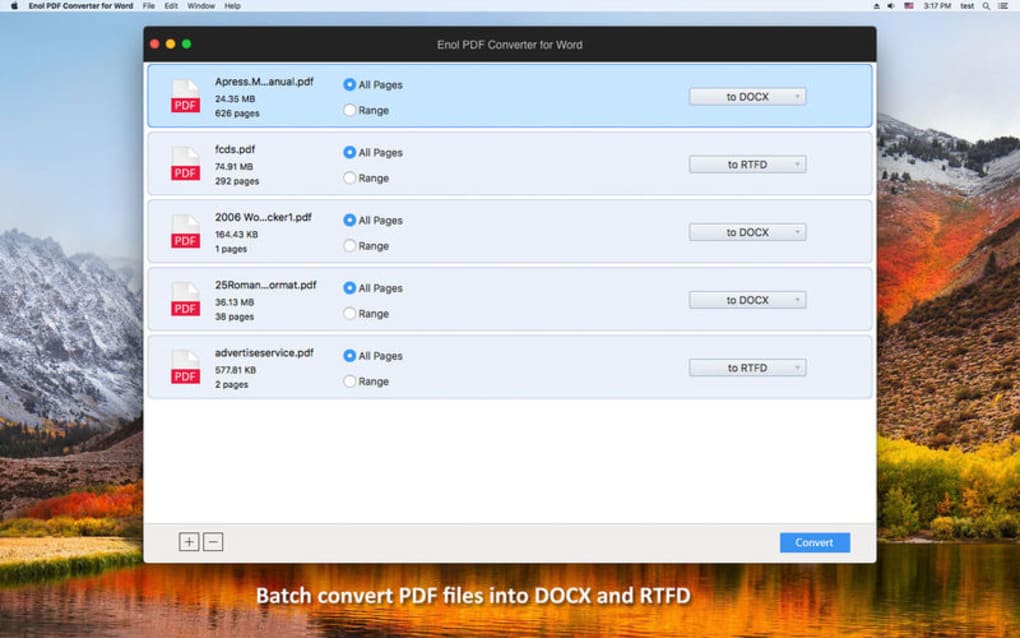
Die Software unterstützt sowohl die Einzeldateikonvertierung als auch die Stapelverarbeitung, sodass Benutzer mehrere PDFs in einem Vorgang konvertieren können, was Zeit bei großen Projekten wie Vertragsarchiven oder akademischen Forschungsbibliotheken spart. Die Konvertierungsengine läuft lokal, das heißt, Ihre Dateien verlassen nie Ihren Computer, was eine zusätzliche Ebene von Privatsphäre und Sicherheit für vertrauliche Dokumente bietet. Die Benutzeroberfläche ist bewusst einfach: PDF per Drag‑and‑Drop einfügen, Zielordner auswählen und „Convert“ klicken.
Erweiterte Einstellungen sind für Power‑User versteckt, die Bildauflösung, OCR‑Sprache oder Ausgabeformat (DOCX, DOC, RTF) anpassen möchten. Insgesamt positioniert sich PDF Converter als zuverlässige, schnelle und sichere Brücke zwischen der PDF‑Welt und der editierbaren Word‑Umgebung und beseitigt die typischen Frustrationen beim PDF‑Bearbeiten.
Hauptfunktionen
- Genaue Layout‑Erhaltung – Schriftarten, Tabellen, Bilder und Hyperlinks bleiben unverändert.
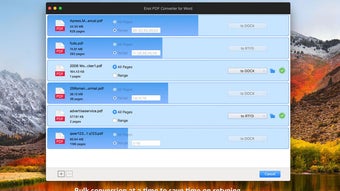
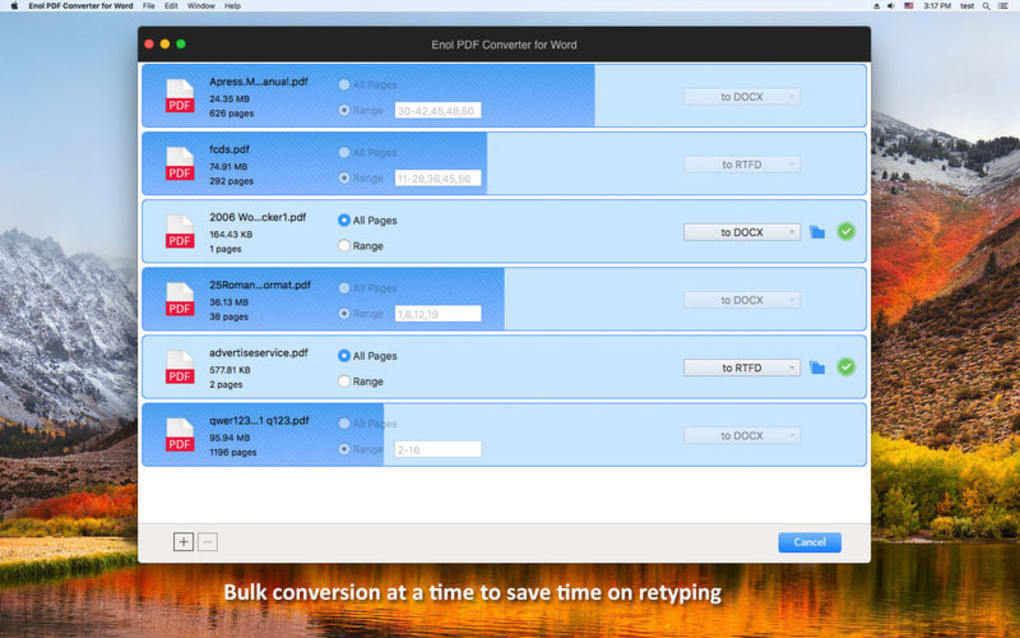
- Stapelkonvertierung – bis zu 100 PDFs gleichzeitig mit einem Klick konvertieren.
- Integriertes OCR – erkennt Text in gescannten PDFs und wandelt ihn in editierbaren Word‑Inhalt um.
- Mehrere Ausgabeformate – Export nach DOCX, DOC oder RTF für maximale Kompatibilität.
- Sichere lokale Verarbeitung – kein Cloud‑Upload, wodurch vertrauliche Daten auf Ihrem Gerät bleiben.
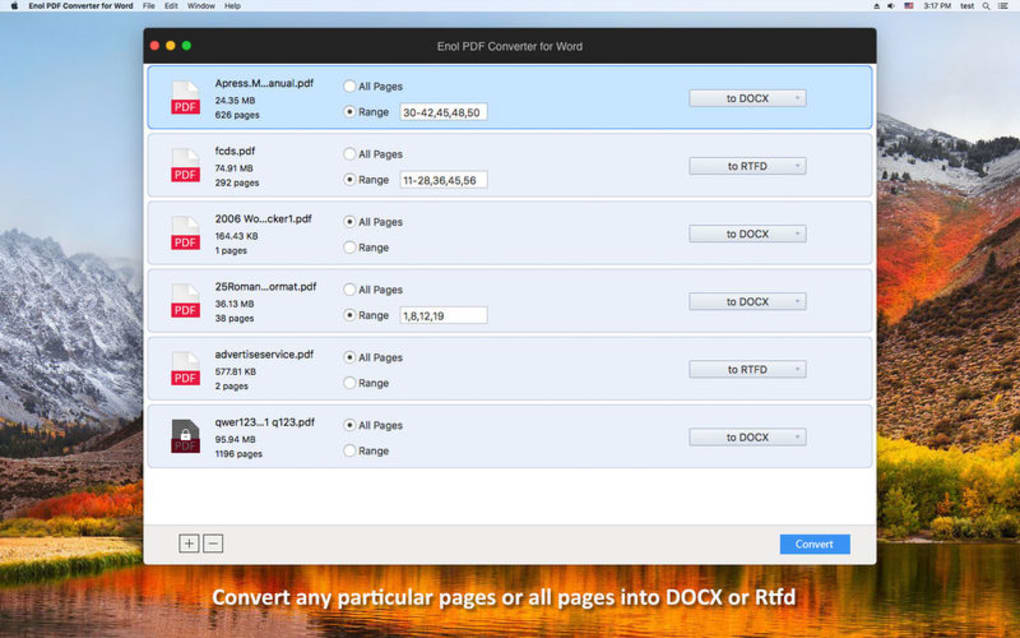
- Anpassbare Konvertierungseinstellungen – Bild‑DPI, Sprachpakete und Seitenbereich anpassen.
- Leichter Installer – unter 30 MB, schneller Download und schnelle Installation.
- Automatische Updates – bleiben Sie aktuell mit neuen PDF‑Standards und Fehlerbehebungen.
- Plattformübergreifende Unterstützung – native Installer für Windows 10/11 und macOS 10.15+.
- Drag‑and‑Drop‑Interface – intuitiver Arbeitsablauf für Benutzer aller technischen Stufen.
Installation, Nutzung & Kompatibilität
Der Einstieg in PDF Converter ist unkompliziert. Beginnen Sie mit dem Herunterladen des Installers von der offiziellen Website; die Datei heißt PDFConverterSetup.exe für Windows oder PDFConverter.pkg für macOS. Nach Abschluss des Downloads doppelklicken Sie den Installer und folgen den Bildschirmanweisungen: Lizenzvereinbarung akzeptieren, einen Installationsordner wählen (die Vorgabe funktioniert für die meisten Benutzer) und „Install“ klicken. Der Vorgang endet in der Regel innerhalb von zwei Minuten auf einem Standard‑PC oder Mac.
Nach der Installation starten Sie die Anwendung über die Desktop‑Verknüpfung oder den Ordner Applications. Das Hauptfenster zeigt ein klares Layout: eine große Drop‑Zone für PDFs, einen Ausgabepfad‑Wähler und einen „Convert“-Button. Um eine einzelne Datei zu konvertieren, ziehen Sie sie in die Zone, bestätigen den Zielordner und drücken „Convert“. Für Stapelaufgaben wählen Sie mehrere PDFs aus (Strg‑Klick oder Shift‑Klick unter Windows, Command‑Klick unter macOS) und klicken dann „Batch Convert“. Die Fortschrittsleiste liefert Echtzeit‑Feedback, und eine Benachrichtigung erscheint, sobald die Konvertierung abgeschlossen ist.
PDF Converter läuft nativ auf Windows 10, Windows 11 (beide 64‑Bit) und macOS 10.15 (Catalina) bis macOS 13 (Ventura). Die Software unterstützt Linux oder mobile Plattformen nicht direkt, aber konvertierte Word‑Dateien können auf Android‑ oder iOS‑Geräten mit Microsoft Word oder Google Docs geöffnet werden. Die Systemanforderungen sind bescheiden: ein 1 GHz‑Prozessor, 2 GB RAM und 50 MB freier Festplattenspeicher. Da die Konvertierung lokal erfolgt, ist nach der Installation keine Internetverbindung erforderlich, was für sichere Umgebungen ideal ist.
Fortgeschrittene Benutzer können über das Einstellungsmenü OCR aktivieren, die Sprache für die Texterkennung auswählen oder die Konvertierung auf bestimmte Seitenbereiche beschränken. Das Programm bietet zudem einen automatischen Update‑Checker, der beim Start ausgeführt wird; ist eine neuere Version verfügbar, erscheint ein unauffälliger Hinweis, der das Herunterladen des Updates ohne Verlassen der Anwendung ermöglicht.
Vor- und Nachteile sowie häufig gestellte Fragen
Vorteile
- Hochwertige Konvertierung, die Zeit beim Neuformatieren spart.
- Stapelverarbeitungs‑Funktion für große Dokumentensätze.
- Lokale, offline Konvertierung gewährleistet Privatsphäre und Datensicherheit.
- Integriertes OCR erweitert die Nutzung auf gescannte PDFs.
- Einfache Drag‑and‑Drop‑Benutzeroberfläche reduziert die Lernkurve.
Nachteile
- Keine native Linux‑Version, was die Nutzung für einige Entwickler einschränkt.
- Erweiterte OCR‑Sprachpakete erfordern einen separaten Download.
- Die kostenlose Testversion begrenzt Konvertierungen auf 5 Dateien pro Sitzung.
- Keine mobile App; Konvertierungen müssen auf einem Desktop durchgeführt werden.
- Gelegentliche Formatierungsprobleme bei sehr komplexen PDFs (z. B. mehrspaltige Magazine).
Häufig gestellte Fragen
Kann PDF Converter gescannte Dokumente verarbeiten?
Ja. Die integrierte OCR‑Engine erkennt Text in gescannten PDFs und wandelt ihn in editierbaren Word‑Inhalt um. Möglicherweise müssen Sie zusätzliche Sprachpakete für nicht‑englische Dokumente herunterladen.
Gibt es eine Größenbeschränkung für PDF‑Dateien, die ich konvertieren kann?
Die kostenlose Version begrenzt jede Datei auf 25 MB, aber die kostenpflichtige Lizenz hebt diese Beschränkung auf und ermöglicht die Konvertierung großer Berichte und E‑Books ohne Probleme.
Wird das Original‑PDF während der Konvertierung verändert?
Nein. PDF Converter arbeitet mit einer Kopie der Quelldatei und bewahrt das Original‑PDF exakt wie es war.
Kann ich PDFs direkt ins Google‑Docs‑Format konvertieren?
PDF Converter gibt DOCX-, DOC- oder RTF‑Dateien aus. Diese können zu Google Drive hochgeladen und in Google Docs geöffnet werden, wo sie automatisch konvertiert werden.
Wie häufig werden Updates veröffentlicht?
Updates werden etwa alle 2–3 Monate veröffentlicht, wobei der Fokus auf Kompatibilität mit neuen PDF‑Standards, Leistungsverbesserungen und gelegentlichen UI‑Feinabstimmungen liegt.
Fazit & Handlungsaufforderung
Insgesamt zeichnet sich PDF Converter als zuverlässige, sichere und benutzerfreundliche Lösung zum Umwandeln von PDFs in editierbare Word‑Dateien aus. Seine Stapelverarbeitungs‑ und OCR‑Funktionen machen es zu einer praktischen Wahl sowohl für gelegentliche Nutzer als auch für anspruchsvolle Profis. Zwar könnte das Fehlen einer nativen Linux‑Version und die Einschränkungen im Testmodus einige Power‑User abschrecken, doch die kostenpflichtige Lizenz bietet eine kosteneffiziente Möglichkeit, manuelles Abtippen zu eliminieren und die Dokumentenintegrität zu bewahren. Wenn Sie regelmäßig mit PDFs arbeiten – sei es für Rechtsverträge, akademische Arbeiten oder Geschäftsberichte – wird das Herunterladen von PDF Converter noch heute Ihren Arbeitsablauf optimieren und Ihre Daten schützen.
Bereit, müheloses PDF‑Bearbeiten zu erleben? Klicken Sie auf die Download‑Schaltfläche unten, installieren Sie die Software und beginnen Sie in Sekunden mit dem Konvertieren.







